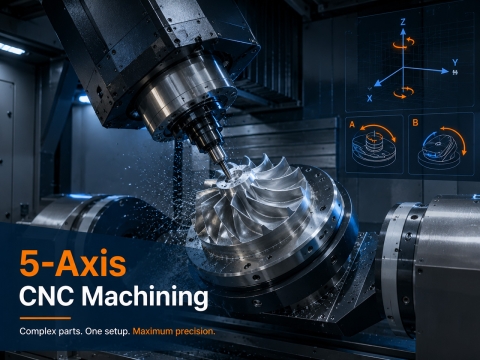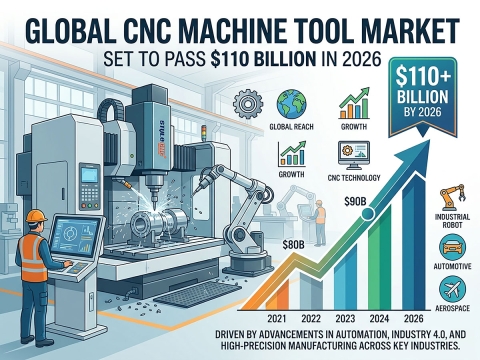
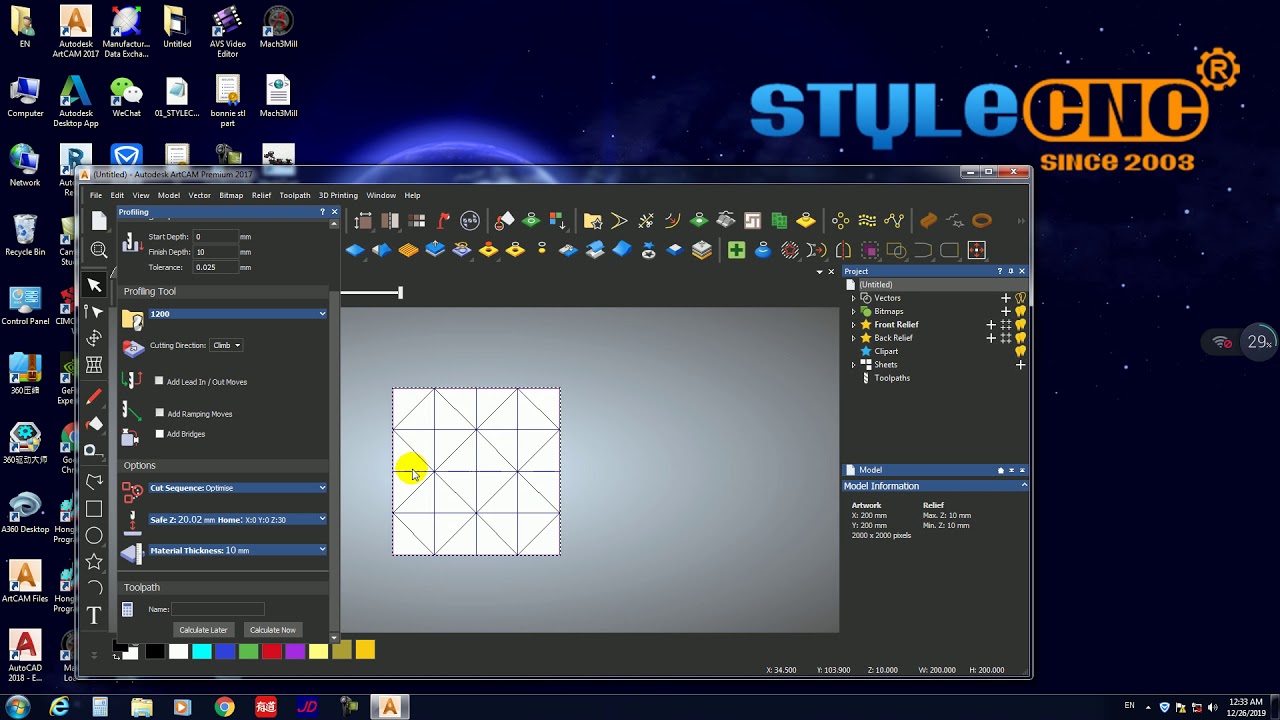
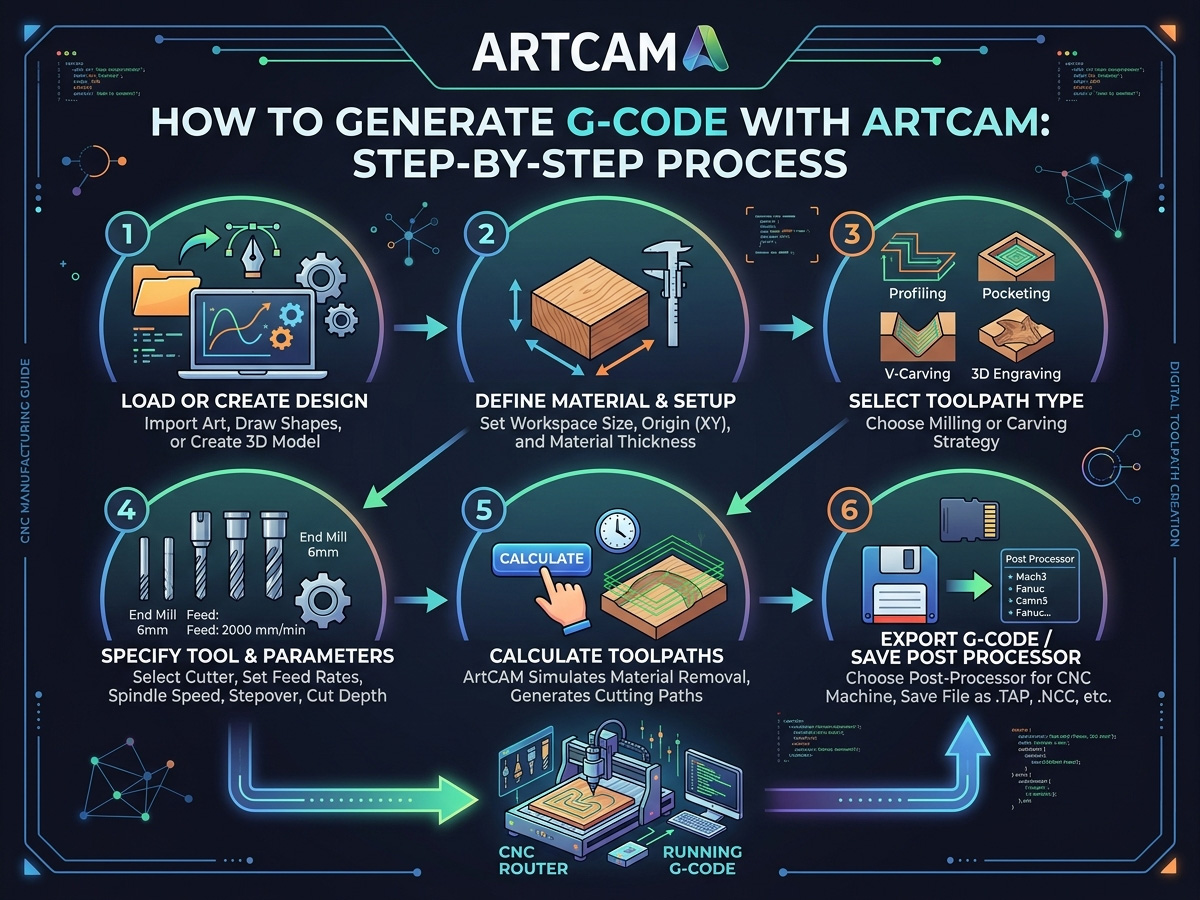
Diseinuaren eta fabrikazioaren arteko aldea gainditzeko ezinbesteko urratsa G-Code fitxategi bat sortzea da. CNC erabiltzaileentzat, ArtCAM tresna indartsua da, marrazki korapilatsuak sortzea errazten duena eta mekaniza daitekeen kode bihurtzen duena. Erabiltzaile hasiberriek zein adituek erraz sortu ahal izango dute G-Code bat... CNC makinak prozesua erakusten duen gida hau jarraituz. Elkarrekin, etapa bakoitza deskonposatu eta zure ahaleginerako fitxategi aproposa sortzen lagun zaitzakegu.
Zer da ArtCAM?
Specialized CAD / CAM softwarea ArtCAM izenekoa CNC makinen diseinuan eta eraikuntzan erabiltzen da. Bere gaitasun paregabea oso zehatzak ekoizteko 2D/3D Modeloek oso ezaguna egin dute hainbat industriatan, besteak beste, errotuluen fabrikazioan, bitxigintzan, arotzerian eta abarretan. ArtCAMen tresna sorta erabiliz, erabiltzaileek zirriborratu, moldatu eta diseinuekin lan egin dezakete programaren barruan bertan. ArtCAMen interfaze intuitiboari esker, kontzeptu artistikoak makina-argibide zehatzetan itzul daitezke, sortzen ari zaren erliebeen edo grabatuen konplexutasuna edozein dela ere.
Softwarearen tresna-bideak sortzeko gaitasun sendoak bereziki eskertzen dira, CNC mekanizaziorako diseinuak prestatzea errazten dutenak. Plataforma bakarrean, erabiltzaileek beren materialarentzako tresna idealak aukeratu, ebaketa-sakonera aldatu eta mekanizazio-taktikak pertsonalizatu ditzakete. CNC makinak erabili nahi dituzten profesional eta zaletuentzat, beren diseinu digitalak gauzatzeko, ArtCAM da aukera hobetsia, diseinu-aukera zabalak eta moldagarritasuna dituelako.
Zer da G-Code?
CNC makinak erabiltzeko erabiltzen den programazio-lengoaia G-Kodea da, eta haien mugimenduak eta ekintzak zuzentzen ditu aurrez zehaztutako zereginak burutzeko. Demagun G-Kodea makinari bere mugimendu, abiadura eta ebaketa-denbora guztiak zehazten dizkion instrukzioen bilduma gisa. G-Kodearen lerro bakoitzak ekintza bereizi bat adierazten du, hala nola erreminta aldatzea, ebaketa-erreminta mugitzea edo ardatzaren abiadura aldatzea.
Zure diseinua eta erreminta-ibilbideak konfiguratu ondoren, CAM (Ordenagailuz Lagundutako Fabrikazioa) softwareak, ArtCAM bezala, G-Code fitxategiak sortzen ditu. Sortu ondoren, fitxategi hauek CNC makinaren kontrolatzailean sartzen dira, eta honek argibideak irakurtzen ditu eta beharrezko mozketak egiten ditu. Lana exekutatu aurretik ezarpen eta simulazio zehatzak ezinbestekoak dira, G-Code sorreraren kalitateak zure mekanizazio proiektuaren zehaztasuna eta eraginkortasuna zehazten baitu.
Zergatik erabili ArtCAM G-kodea sortzeko?
ArtCAM aukera bikaina da G-Code sortzeko, diseinu gaitasun sofistikatuengatik eta erabiltzeko erraza den interfazeagatik. Hona hemen CNC erabiltzaileek hobea dela uste duten arrazoietako batzuk.
• Diseinu oso zehatzak eta xehatuak posible dira ArtCAMekin, bietarako duen diseinu intuitiboari esker 2D/3D diseinuak.
• ArtCAMek dakartzan mekanizazio teknikek erreminta-ibilbideen sorrera errazten dute.
• CNC makina ugari onartzen dira.
Nola sortu G-kodea ArtCAM-ekin CNC makinarako
ArtCAM erabiltzea zure CNC makinarako G-Kodea sortzeko urrats erabakigarria da zure diseinuak gauzatzeko. Zure CNC makinak zure marrazki digitalak mugimendu eta ekintza zehatzetan interpretatzen ditu G-Kodea erabiliz, eta hori da bere hizkuntza. Bere diseinu eta erreminta-bideen garapen gaitasun sendoekin, ArtCAMek prozesu hau errazten du eta G-Kode zehatza sortzea errazten du. Zure CNC proiektuen kalitatea eta eraginkortasuna asko handitu daitezke ArtCAMekin G-Kodea sortzen ikasiz, zure esperientzia maila edozein dela ere.
Zure ArtCAM proiektua konfiguratzen
Garrantzitsua da zure proiektua behar bezala prestatzea diseinatzen hasi aurretik. Hasi zure proiektua antolaketa perfektua duzula ziurtatu ondoren bakarrik. Honela hasten zara,
• Abiarazi zure ordenagailuaren softwarea.
• Aukeratu "Modelo berria" menu nagusian eta sartu proiektuaren neurriak. Honek lodiera, zabalera eta altuera hartzen ditu barne.
• Lanean ari zaren material motak zehaztuko ditu erabil ditzakezun ebaketa-ezarpenak.
• Izendatu zure CNC makinak ebaketa hasiko duen posizioa, normalean beheko ezkerrean edo erdian.
Zure diseinua sortzea edo inportatzea
Orain zure diseinua ArtCAMera ekartzeko garaia da. Diseinu berri bat sor dezakezu zuzenean softwarearen barruan edo beste CAD tresna batetik inportatu.
Diseinu berri bat sortzea ArtCAM-en
• Erabili bektore-marrazketa tresnak testua edo oinarrizko formak egiteko. Tresna-multzo honen laguntzarekin, objektu itxiak, kurbak eta lerroak sor daitezke CNC eragiketetan erabiltzeko.3D Diseinu konplexuagoa behar baduzu, ArtCAM-ek modelatzeko tresnak eskuragarri ditu.
• Eskultura tresnak erabil ditzakezu tailu konplexuak egiteko, erliebeekin lan egiteko eta ehundurak sortzeko.
Diseinuak inportatzea
• ArtCAMek DXF, EPS eta fitxategiak inportatzeko aukera ematen dizu STL formatuak, zure proiektua beste programa bat erabiliz (AutoCAD edo Adobe Illustrator bezala) planifikatu baduzu dagoeneko.
• Aukeratu zure fitxategia "Fitxategia" > "Inportatu" atalera joanez. Tresna-bideak konfiguratzea da diseinua amaitutakoan eman beharreko hurrengo urratsa.
Tresna-ibilbideak konfiguratzea
CNC makinak zure diseinua zizelkatzeko jarraituko dituen ibilbideak dira erreminta-bideak. ArtCAMek prozesua errazten du ebaki mota desberdinetarako hainbat erreminta-bide estrategia eskainiz.
Erreminta-ibilbide motak
1. 2D tresna-ibilbideak: Grabatzeko edo profilak mozteko eragiketa sinpleetarako. Diseinu lauetarako aproposak dira.
2. 3D Erremintaren ibilbideak: Sakonera eta kurbadura tartean diren diseinu konplexuagoetarako erabiltzen da, behe-erliebeak sortzean adibidez.
3. Zulatzeko erremintak: Zure diseinuak zulatzea behar badu, tresna-ibilbide honek zulo bertikalak sortuko ditu zulagailu-puntaren tamainaren arabera.
Tresna-ibilbidearen konfigurazio-prozesua
• Aukeratu Mekanizatuko Eremua: Makinak moztu nahi dituzun diseinuaren zatiak hautatzeko, erabili ArtCAM-eko hautaketa tresnak.
• Hautatu tresna zuzena: diametroa eta ebaketa-sakonera bezalako parametroak doituz, ArtCAMek zure ebaketa-erreminta definitzeko aukera ematen dizu (adibidez, muturreko fresa, sudur esferiko edo V-bit bat).
• Definitu mekanizazio-parametroak: Zehaztu ebaketa-sakonera, ardatzaren abiadura (RPM) eta aurrerapen-tasa (ebaketa-abiadura). Lantzen ari zaren materialak eta zure proiekturako behar den zehaztasun-mailak zehaztuko dituzte parametro horiek.
• Sortu tresna-bidea: Sortu tresna-bidea parametroak zehatzak direnean. Zure diseinua eta zure makinaren konfigurazioa erabiliz, ArtCAMek bidea kalkulatuko du.
Tresna-ibilbidearen simulazioa
Ideia ona da erremintaren ibilbidea simulatzea, CNC makinak diseinua nola egingo duen aztertzeko, azken Gcodea sortu aurretik. ArtCAMen simulazio gaitasunaren laguntzarekin, ebaketaren aurrebista bat ikus dezakezu eta mekanizatu aurretik arazo potentzialak identifikatu.
Ziurtatu materialaren edo makinaren zati batek ere ez duela erremintarekin talka egingo. Itzuli erremintaren ibilbidearen konfiguraziora eta egin beharrezko doikuntzak arazorik aurkitzen baduzu. Simulazioak akatsak ezabatzen dituenez, denbora eta baliabideak aurreztu ditzakezu.
G-kodea sortzea
Tresna-ibilbidea amaitutakoan, G-Code fitxategia sortzeko garaia da. Urrats hau funtsezkoa da, CNC makinak Gcodea erabiliko baitu ebaketa-eragiketa egiteko.
G-kodea sortzeko urratsak
1. Aukeratu post-prozesadore bat: ArtCAM marka eta CNC makina mota askorekin bateragarria da. Aukeratu post-prozesadore egokia, zure tresna-bidea zure makinarentzat berezia den G-kode bihurtzen duena.
2. G-kodea sortu: Hautatu post-prozesadorea eta egin klik "G-kodea sortu" aukeran. Fitxategia ".nc" edo ".tap" luzapenarekin gordeko da, edo zure CNC makinak irakur dezakeen formatu batean.
3. Gorde fitxategia: G-Code fitxategia CNC makinara bidaltzeko prest zaudenean, gorde ezazu zuretzat erosoa den toki batean.
G-kodea zure CNC makinara transferitzea
Orain zurea duzula G-kodea fitxategia, CNC makinan kargatzeko ordua da. Horretarako hainbat modu daude makinaren arabera.
• USB transferentzia: G-kodea USB unitate baten bidez transferitu daiteke CNC makina askotan. Fitxategia erabiltzeko, kopiatu USB memoria batera eta sartu ordenagailuaren kontrolatzailean.
• Konexio zuzena: Serieko edo USB konexio bat erabiliz, gailu batzuek zure ordenagailuaren eta CNCaren arteko komunikazio zuzena ahalbidetzen dute.
• Haririk gabeko transferentzia: G-Code fitxategia zuzenean zure ordenagailutik bidal dezakezu Wi-Fi bidez, zure CNC makinak haririk gabeko konexioak onartzeko gai bada.
G-kodea igo ondoren, mekanizazioa has dezakezu.
G-kodea sortzean saihestu beharreko ohiko akatsak
Erabiltzaile esperientziadunek ere akatsak egin ditzakete G-Code sorrera prozesuan. Egin ditzakezun ohiko akats batzuk hauek dira:
1. Tresna-ibilbidearen konfigurazio okerrak: Egiaztatu zure aurrerapen-abiadura, ardatzaren abiadura eta erremintaren tamaina egunean bi aldiz.
2. Simulazioa alde batera uztea: Simulazio batek denbora asko eskatzen duela iruditu arren, akats garestiak saihestu ditzake.
3. Postprozesadore okerra erabiltzea: Egiaztatu erabiltzen duzun postprozesadorea egokia dela zure CNC makina zehatzerako.
ArtCAM-en G-kodearen sorrera optimizatzeko aholkuak
CNC mekanizazio ezin hobea eta eraginkorra lortzeko, ArtCAM-en G-Code sorkuntza optimizatu behar da. Tresna-bideak erraztuz, aurrerapen-tasak aldatuz eta diseinu-geruzak antolatuz, denbora aurreztu eta proiektuaren zuzentasuna hobetu dezakezu. Doikuntza txiki hauek zure makinatik eta materialetatik etekinik handiena ateratzen laguntzen dizute, errendimendua hobetuz. Hona hemen ArtCAM-en G-Code sorkuntza maximizatzeko aholku batzuk:
• Erabili geruzak diseinu konplexuetarako: Geruzak erabiltzeak zure proiektuko hainbat tresna-ibilbide modu eraginkorrean kudeatzen eta antolatzen lagun zaitzake.
• Probatu lagin-material batekin: Ziurtatu dena behar bezala funtzionatzen duela G-Kodea lagin batean probatuz, amaitutako produktuan exekutatu aurretik.
• Tresna-ibilbideak optimizatu mozketa azkarragoak lortzeko: ArtCAM-ek tresna-ibilbideak doitzeko aukera ematen dizu eraginkortasun handiena lortzeko.
• Saiatu ebaketa-ordena eta elikatze-abiadura doitzen kalitatea galdu gabe ekoizpen azkarragoa lortzeko.
Zure proiekturako ArtCAM tresna-bideen estrategia egokia aukeratzea
ArtCAMek hainbat tresna-bide estrategia eskaintzen ditu, eta G-kodea sortu aurretik zuzena hautatzeak ebaketaren kalitatea eta ziklo-denbora zehazten ditu. Profil-tresna-bideek 2D bektore baten eskema zehar ebakitzen dute seinale-letrak, inkrustazioak eta osagaien profilak egiteko. Eremu-garbiketa tresna-bideek bektore-muga baten barruko edo kanpoko materiala kentzen dute poltsikoetarako, zirrikituetarako eta hondo lauko barrunbeetarako. Honako hauek egiteko... 3D lana, arbastatzeko erreminta-ibilbideek materiala garbitzen dute fresa lau batekin, balio erasokorretan, eta akabera-ibilbideek erliebearen gainazala jarraitzen dute sudur esferikoko fresa batekin, urrats finean, panel apaingarrietan, mentsuletan eta altzarien elementuetan xehetasun leunak sortzeko.
Tresna-ibilbidea makinarekin bat etortzea bezain garrantzitsua da diseinuarekin bat etortzea. 3 ardatzeko estandarra CNC egur bideratzaileak profil-ebaketa, poltsiko-lanak eta alde bakarreko erliebe-tailuak eraginkortasunez kudeatu. Eskultura konplexuek eta inguruko tailuak egiteko, G-kodea irteeran eskuragarri dauden biraketa-tresna-ibilbideak behar dira. 3D CNC bideratzaile makina 4. ardatz batekin. ArtCAM-en erreminta-ibilbidearen simulazioaren aurrebistak pantailan amaitutako forma egiaztatzeko aukera ematen dizu materialari ekin aurretik, sakonera-erroreak, zirrikitu-zuloak eta galdutako eremuak detektatuz, bestela stocka eta makina-denbora alferrik galduko lituzketenak.
CNC kontrolatzailerako post-prozesadore egokia hautatzea
Postprozesadorea ArtCAMen barneko erreminta-ibilbidearen datuen eta zure CNC kontrolatzaileak ulertzen duen G-kode dialekto espezifikoaren arteko itzulpen-geruza da. Kontrolatzaile ezberdinek, hala nola DSP, Mach3, GRBL, NCStudio eta Syntec-ek, G-kode komandoak interpretatzen dituzte arku formatuetan, ardatz-kodeetan eta h8 seguruaren kudeaketan aldaketa sotilekin. Postprozesadore okerra erabiltzeak ardatzaren norabidearen akatsak, ardatzaren abiarazte-sekuentzia okerrak edo erreminta piezaren kontra talka egiten duten mugimendu azkar ustekabekoak sor ditzake.
ArtCAMek kontrolatzaile arruntentzako post-prozesadoreen liburutegi bat dakar, eta CNC bideratzaileen fabrikatzaile gehienek beren makinaren firmwarearekin bat datorren post-fitxategi gomendatu bat eskaintzen dute. Zure lehen G-kode fitxategia gorde aurretik, baieztatu zein kontrolatzaile exekutatzen duen zure makinak eta kargatu dagokion post-prozesadorea ArtCAMen irteera ezarpenetan. Egin proba lehor bat ardatza itzalita eta erreminta altxatuta, ardatzen mugimenduak, aurrerapen-abiadurak eta erreminta-aldaketak ordena zuzenean exekutatzen direla egiaztatzeko. Diseinu eta fabrikazio software bateragarriaren ikuspegi zabalago bat lortzeko, CNC software baliabideen liburutegia gehien erabiltzen direnak zerrendatzen ditu CAD/CAM software paketeak onartutako fitxategi formatuekin eta kontrolatzaileen bateragarritasunarekin batera.
ArtCAM-etik esportatu ondoren G-Code-ren ohiko erroreak konpontzea
Behar bezala diseinatutako tresna-ibilbide batek ere emaitza ustekabekoak sor ditzake makinan, G-kodearen esportazioak parametroen desadostasunak baditu. Arazo ohikoenetako bat unitateen desadostasuna da: ArtCAMek milimetrotan esportatu dezake, kontrolatzaileak hazbeteak espero dituen bitartean, eta horrek makinak nahi den tamainaren zati txiki batean ebakitzea edo piezaren gainditzea eragin dezake. Egiaztatu beti G-kodearen goiburuak G21 zehazten duela metrikorako edo G20 inperialerako, eta baieztatu kontrolatzailearen unitate-ezarpen lehenetsia bat datorrela.
Aurkitze-abiaduraren erroreak bigarren arazo ohikoenak dira. Esportatutako aurrerapen-abiadura makinaren gehienezko desplazamendu-abiadura gainditzen badu, kontrolatzaileak balioa isilean finkatuko du edo alarma bat emango du, firmwarearen arabera. Berrikusi zure ArtCAM tresna-ibilbidearen parametroak makinaren gehienezko aurrerapen-abiadura eta aurrerapen azkarraren arabera esportatu aurretik. Safe-h8 eta atzerapen-balioek ere arreta behar dute; atzerapen-planoa baxuegia ezartzeak tresna arrastatu dezake grapetatik edo euskarri-hardwareetatik ebakien artean. Gida osoa CNC bideratzaileen arazo ohikoenak eta konponbideak ebaketa-zehaztasunari eragiten dioten arazo mekaniko eta software gehigarriak hartzen ditu barne. Zure lan-fluxua konfiguratuta dagoenean, liburutegiak doan 3D CNC bideratzaile fitxategiak ArtCAM-makinarako prozesua proiektu errealetan probatzeko inportatzeko prest dauden diseinuak eskaintzen ditu.
Ondorioa
Erraza da ArtCAM erabiliz CNC makina baterako G-Code bat sortzea. Egin behar duzun guztia zure proiektua konfiguratzea, diseinatzea, erreminta-bideak egitea eta G-Code fitxategia esportatzea da. Esperientzia pixka batekin, mekanizatzeko fitxategi bikainak sor ditzakezu, irteera zehatza eta produktiboa bermatzen dutenak. Ez ahaztu inoiz post-prozesadore egokia erabiltzea, zure erreminta-bideak simulatzea eta fitxategia behar bezala zure CNC makinara transferitzea. Zure diseinu digitalak orain erraz bihur daitezke errealitate.