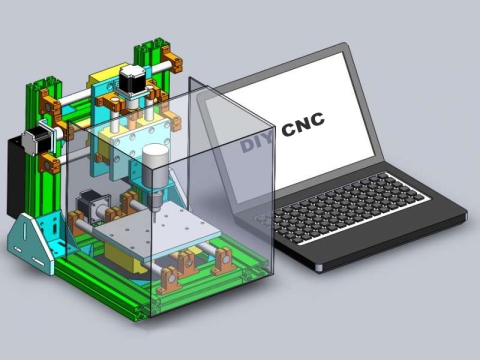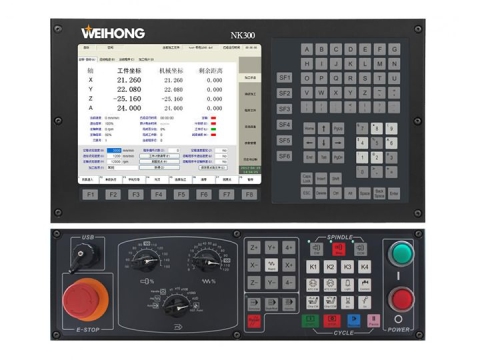

CNC fresagailuaren funtzionamendua betidanik izan da kezka iturri bezero potentzial askorentzat, denon ustez zaila izan behar baita zehaztasun handiko CNC ekipamendu mota hau erabiltzea mekanizazio guztiz automatizatuarekin grabatu efektu bikainak lortzeko. Jende askok atzera egiten du ulertu eta ikasi aurretik, ikasi ezin izango duten beldurrez. Izan ere, CNC fresagailuaren funtzionamendu oso konplexua eta astuna da. Bihotzez ikasten baduzu, erraza da, eta ez dago ikasteko ezer zaila. Hemen CNC fresagailuaren funtzionamendu urratsak aurkezten ditugu xehetasunez, erreferentzia gisa.
CNC bideratzailearen funtzionamendu-urratsak
1. Abiarazi
Martxan jarri aurretik, lehenik ziurtatu makina-erremintaren eta ordenagailuaren arteko konexio guztiak normal daudela, eta ondoren piztu makina-erremintaren eta ordenagailuaren elikatze-iturria. Sistema abiarazi ondoren, sartu Ncstudio CNC sisteman.
2. Berrezarpen mekanikoa (aukerakoa)
Atal hau makina-erremintaren jatorrizko funtziora itzultzeko funtzioarekin soilik lotuta dago, eta atal honetako edukia ere barne hartzen du. Mesedez, kontsultatu makinaren eskuliburua.
Makina-erremintak jatorri mekanikora itzultzeko eragiketa onartzen badu, hautatu "Jatorri Mekanikora Itzuli" menua. Makina-erreminta automatikoki itzuliko da jatorri mekanikora eta sistemaren koordenatu-sistema zuzenduko du.
Kasu batzuetan, azken itzaltze normalaren ondoren, berrabiarazi eta azken eragiketa jarraitu ondoren adibidez, erabiltzaileak ez du berrezartze mekanikorik egin behar. NCStudio sistemak uneko koordenatuen informazioa gordetzen baitu normal irteten denean.
Gainera, erabiltzaileak uneko kokapena zuzena dela baieztatzen badu, baliteke eragiketa hau ezin izatea egin.
3. CNC fitxategiak kargatu
Mekanizatu aurretik, erabiltzaileak, oro har, beharrezko CNC fitxategiak kargatu behar ditu, bestela, prozesamendu automatikoarekin lotutako funtzio batzuk baliogabeak izango dira.
Hautatu "Ireki (F)|Ireki (O)..." menua, eta Windows-eko fitxategien eragiketa-elkarrizketa-koadro estandar bat agertuko da, eta bertatik ireki nahi den fitxategia dagoen unitatea, bidea eta fitxategi-izena hauta ditzakezu.
"Ireki" botoian klik egin ondoren, fitxategia sisteman kargatzen da. Une horretan, erabiltzaileak F2 tekla sakatu dezake "Fitxategia" leihora aldatzeko eta uneko CNC fitxategia ikusteko.
4. Eskuzko funtzionamendua
Eskuzko funtzionamendu interfazea erakutsi
Hautatu "Ikusi (V) | Eskuzko Interfazea Erakutsi (M)" menu-elementua, parametroen bistaratze-leihoak eskuzko eragiketa-interfazea erakutsiko du, interfaze honen bidez, makina-erreminta eskuz erabil dezakezu.
Mugitu eskuz
Makina-erreminta eskuz mugitu daiteke ordenagailuko zenbakizko teklatuko dagokien teklen bidez. Teklatu txikiko NUMLOCK argia piztuta egon beharko litzateke une horretan.
Hauek dira dagozkien gakoak:
6 - X ardatzaren norabide positiboa
4 - X ardatzaren norabide negatiboa
8 - Y ardatzaren norabide positiboa
2 - Y ardatzaren norabide negatiboa
9 - Z ardatzaren norabide positiboa
1 - Z ardatzaren norabide negatiboa
Tekla hauek CTRL teklarekin konbina daitezke makina-erremintaren eskuzko abiadura handiko mugimendua lortzeko.
Sakonera handitu/gutxitu
Erabili teklatuko +/- teklak zenbaki-teklekin batera sakonera azkar handitu eta txikitzeko.
5. Lan-piezaren jatorria zehaztu
X, Y eta Z koordenatuen jatorria prozesatzeko programan piezaren jatorria da. Prozesatu aurretik, posizioa benetako posizioarekin lotu behar dugu. Urratsak hauek dira:
Eskuz mugitu makina-erreminta X eta Y piezaren jatorrizko posiziora, hautatu "Ezarri uneko puntua piezaren jatorrizko gisa" menua edo garbitu uneko posizioaren koordenatu-balioa koordenatu-leihoan, prozesatzeko programa exekutatzean uneko posizioa erabili dadin. Posizioa prozesatzeko abiapuntua da.
Goiko urratsek X eta Y ardatzen piezaren jatorriaren ezarpena osatu dute, baina Z ardatzaren piezaren jatorriaren ezarpenak funtzionamendu-bide zehatzagoak behar ditu. Sistema honek makina-erremintaren hardwarearekin lankidetzan aritzen da Z ardatzeko erreminta-ezarpen funtzioa emateko.
Hautatu "Eragiketa (O) | Tresna automatikoaren ezarpena (E)..." funtzioa tresnaren ezarpen automatikoa osatzeko, kontsultatu XXX.
Goiko 2 urratsen ondoren, prozesatutako piezaren jatorria zehaztu da.
6. Prozesamendu automatikoa egin
Prozesamendu automatikoak esan nahi du makina-erremintak automatikoki prozesatzen duela hautatutako prozesatzeko programaren arabera.
Hasi prozesamendu automatikoa
Hautatu "Eragiketa (O)|Hasi edo Jarraitu (S)" menu-elementua, eta makina-erremintak automatikoki abiaraziko du mekanizazio-prozesu automatikoa mekanizazio-programaren lehen esalditik.
Makina geldialdia
Prozesaketa automatikoaren prozesuan, prozesatzeko programaren funtzionamendua gelditzen bada eta "Funtzionamendua (O)|Gelditu (O)" menu-elementua hautatzen bada, makina-erremintak prozesamendua geldituko du uneko adierazpenaren prozesamendua amaitutakoan eta "inaktiboa" egoeran sartuko da. Metodo hau sistema zehaztasunez eta ordenan gelditzeko metodo bat da, eta gomendatutako metodo bat ere bada.
Oharra: Abiadura handiko konexio leunaren funtzioa baliozkoa denean, sistema gelditu egingo da konexio-abiadura zero denean.
Makina geldialdia
Prozesaketa automatikoaren prozesuan, larrialdi kasuan, hautatu "Eragiketa (O) | Larrialdiko geldialdia (B)" menuko elementua, eta makina-erremintak berehala geldituko du prozesamendua. Prozesamendua berrabiarazi nahi baduzu, lehenik "Eragiketa (O) | Larrialdiko geldialdiaren berreskurapena" (R) menua hautatu behar duzu eta ondoren "Eragiketa (O) | Hasi edo Jarraitu (S)" menua hautatu, makina-erremintak prozesaketa automatikoaren prozesua berrabiaraziko du prozesatzeko programaren lehen esalditik, bestela makina-erremintak ez du funtzionatuko.
Makinaren pausa
Prozesaketa automatikoan zehar, prozesamendua pausatu behar baduzu, hautatu "Eragiketa (O) | Pausa (P)" menu-elementua, eta makina-erremintak prozesamendua geldituko du uneko prozesatzeko adierazpena exekutatu ondoren. Une honetan, prozesatzeko programa exekutatzen jarraitu nahi baduzu, hautatu "Eragiketa (O) | Hasi edo Jarraitu (S)" menu-elementua.
Programaren exekuzioa saltatzea Hautatu "Hasiera Aurreratua (A)" menuko elementua, eta elkarrizketa-koadro bat agertuko da, programaren lehenengo esalditik amaierara arte exekutatzeko eskatuz. Esaldiaren zenbakia sartzen baduzu, "Hasi" teklan klik egiten baduzu, makina-erremintak programaren esaldi jakin bat bakarrik exekutatuko du zure eskakizunen arabera. Baina segmentu-zenbaki bat egon behar da funtzio-programaren adierazpen hau exekutatu aurretik.
7. Zuzeneko Kokapen Funtzioa
Puntu jakin bat azkar aurkitu nahi baduzu maiz, "kokapen zuzenaren funtzioa" probatu dezakezu.
"Kokapen zuzeneko funtzioa" funtziora sartzeko laster-tekla F5 da, eta "kokapen zuzeneko funtzioa" funtziotik irteteko laster-tekla Esc.
"Kokapen Zuzeneko Funtzioa" leihoan, sartu + ikurra X-ren aurretik sarrera inkrementala gauzatzeko.
Sartu * X-ren aurrean "Kokapen Zuzeneko Funtzioa" leihoan koordenatu mekanikoen kokapena gauzatzeko.
"Kokapen Zuzeneko Funtzioa" leihoan, sartu @ ikurra X-aren aurrean lan-piezaren jatorria zuzentzeko funtzioa gauzatzeko (sakonera handitzea barne).
8. Itzali
Programa prozesatu ondoren, itzali makina-erremintaren eta ordenagailuaren energia-iturria. Beharrezkoa bada, itzali energia-iturri nagusia bermatzeko.
Funtzionamenduan zehar neurriak
Windows denbora partekatzeko sistema eragilea denez, oro har, beste zeregin batzuk (prozesatzeko programak editatzea, adibidez) ordenagailuan egin daitezke prozesaketa automatikoan zehar, baina bi puntu kontuan hartu behar dira:
1. Windows programek memoria kopuru handia hartzen dute, beraz, ez da erraza leiho gehiegi aldi berean irekitzea, oro har, ordenagailuaren memoriaren tamainaren araberakoa da.
2. Baliteke aplikazio batzuk ez izatea egonkorrak, hala nola joko-programa batzuk, VCD erreproduzitzaileak, etab., sistemaren baliabideak mugagabe kontsumitu ditzakete funtzionamenduan zehar, hala nola memoria, CPU denbora-tarteak, etab., eta horrek ordenagailua blokeatzea eragin dezake azkenean. Beraz, prozesatzen ari den bitartean, mesedez, ez abiarazi programa hauek makinaren matxurak eragindako prozesamendua ustekabean etenik ez izateko.
Makinaren Jatorrira Itzultzeko
Makinaren jatorrira itzultzeko prozesuan, prozesu desberdinak egon daitezke sistema desberdinen eskakizunen arabera. Zehaztasun-eskakizun handiak dituen sistema batean, azken kalibrazio-prozesua nahiko motela da zehaztasun-eskakizun handiak direla eta. Une honetan, arreta jarri CNC egoera-leihoan eta itxaron sistema egoera inaktibora sartu arte makinaren jatorriaren leihotik irten aurretik, bestela makinaren jatorriaren prozesua ez zen normal burutuko eta bertan behera utziko zen.
Makinaren jatorrira itzultzeko prozesuan artifizialki esekita egotearen ondorioak:
1. Portuko alarma egoera maiz agertzen da, muga-zenbaki berria (jatorri mekanikoa) ez delako desagertu;
2. Kokapen zehatza ez bada, makinaren jatorrira itzultzeko kalibrazio funtzioa artifizialki suntsitzen da;
3. Muga leunak ez du funtzionatzen: Makinaren jatorrira itzultzeko prozesua ez denez amaitu, sistema baliogabea da une honetan. Muga leunaren funtzioa makinaren jatorrira itzultzeko prozesua amaitu ondoren bakarrik funtzionatuko du.